ガット張替の記録・管理|アプリで履歴と経過日数を確認
先に押さえたいポイント
- ラケットはニックネームだけで登録できる。機種は一覧から選ぶか自由入力。
- 張替の記録はガット種類・テンション(縦/横)・張替日・メモ。最新が「現在のガット」になる。
- 経過日数を確認する表示は、用具を点検するきっかけです。色が変わったことだけで寿命や安全性を診断するものではありません。ほつれ・打感・使用頻度と合わせて確認してください。
ラケットごとにガット・テンション・張替日を記録する方法を解説します。保存に必要な項目、経過日数、履歴と費用の扱いを確認できます。
ガット管理で何が分かる?
分かるのは次の3つです。
- いま何を張っているか:ラケットごとの現在のガットとテンション
- 前回いつ張ったか:ホームに出る「前回の張替から◯日」
- これまでどう張ってきたか:張替履歴(種類・テンション・日付・メモ)
3つ目の履歴が、意外と効きます。「25ポンドは硬すぎた」「この種類は3週間で切れた」といった感想は、次に張るときには忘れています。記録が残っていれば、前回と同じ設定にするのか変えるのかを、勘ではなく履歴で決められます。
ラケットはどう登録する?
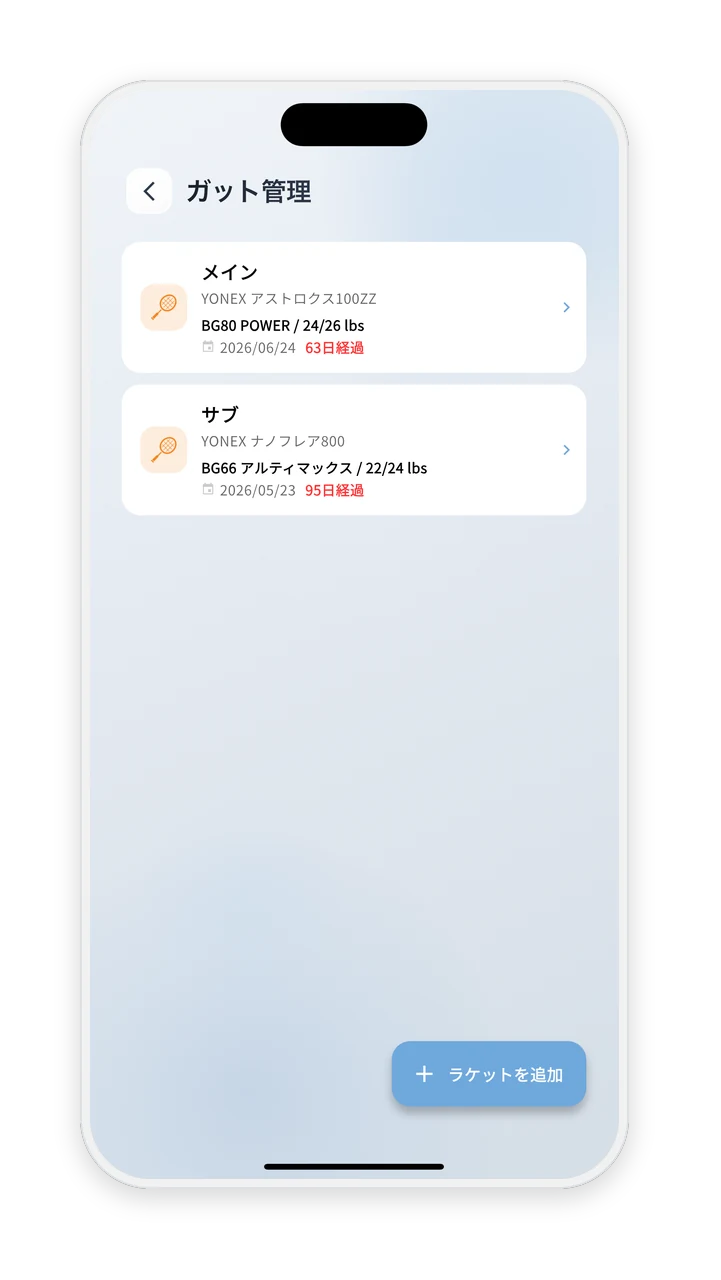
ホームのクイックアクションから「ガット管理」を開き、「ラケットを追加」で登録します。入力するのは次の項目です。
- ニックネーム「メイン」「予備」など、自分が区別できる名前。必須項目はこれだけです。
- 機種「一覧から機種を選ぶ」で機種の一覧から選べます。一覧に無い場合はメーカー(例: YONEX)とモデル名(例: アストロクス100ZZ)を自由に入力できます。
ラケットは複数登録できます。2本以上を使い分けている場合は、それぞれを登録しておくと、どちらのガットが古いかがひと目で分かります。
ニックネームは「メイン」「サブ」のように役割で付けると迷いません。同じ機種を2本持っている場合、モデル名だけでは見分けがつかないためです。
張替はどう記録する?
ラケットを開いて「ガットを張り替える」から記録します。入力項目は次のとおりです。
| 項目 | 入力 | 備考 |
|---|---|---|
| ガット種類 | 一覧から選ぶ/自由入力 | 例: BG80 POWER |
| テンション(縦) | 必須 | 数値で入力 |
| テンション(横) | 任意 | 「縦と同じ」を選べる |
| 張替日 | 必須 | 後日まとめて入力してもよい |
| 張替代とガット代 | 任意 | コスト管理へ記録できる |
| メモ | 任意 | 例: ノックで切れた |
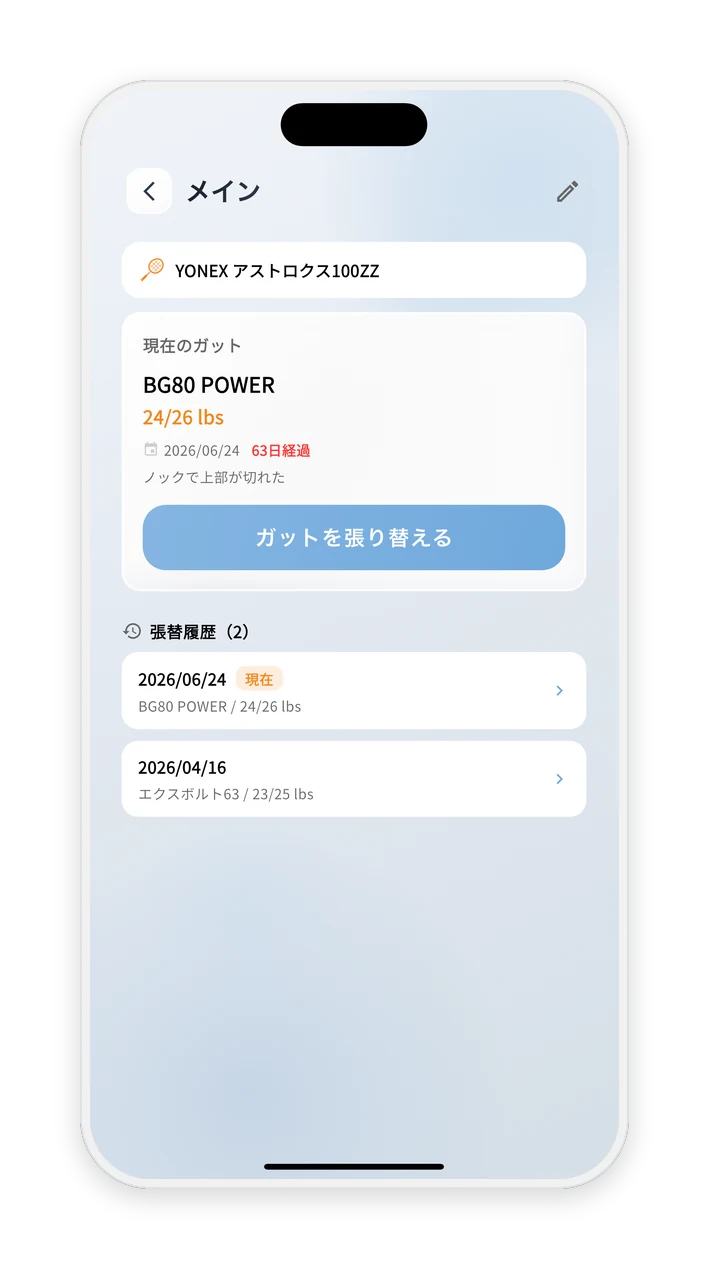
記録すると、最新の1件が「現在のガット」になり、それ以前は履歴に移ります。過去の記録も編集・削除できるため、日付を思い出したときに直せます。
メモには「切れ方」を残す
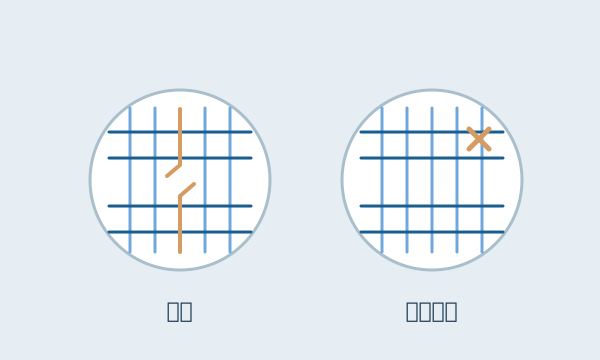
メモに残しておくと役に立つのは、切れた場所と状況です。ノック中に上部で切れたのか、試合中に中央で切れたのか、切れる前にテンションが落ちて交換したのかで、次に選ぶゲージ(太さ)やテンションの判断が変わります。切れた原因の見方はガットが切れる原因で解説しています。
張替時期はどこで分かる?
ホーム画面の「ガット」カードに「前回の張替から◯日」が表示されます。この日数は登録したラケット全体で最新の張替を見ているため、複数本を使っている場合も「いちばん最近の張替からの経過」が出ます。
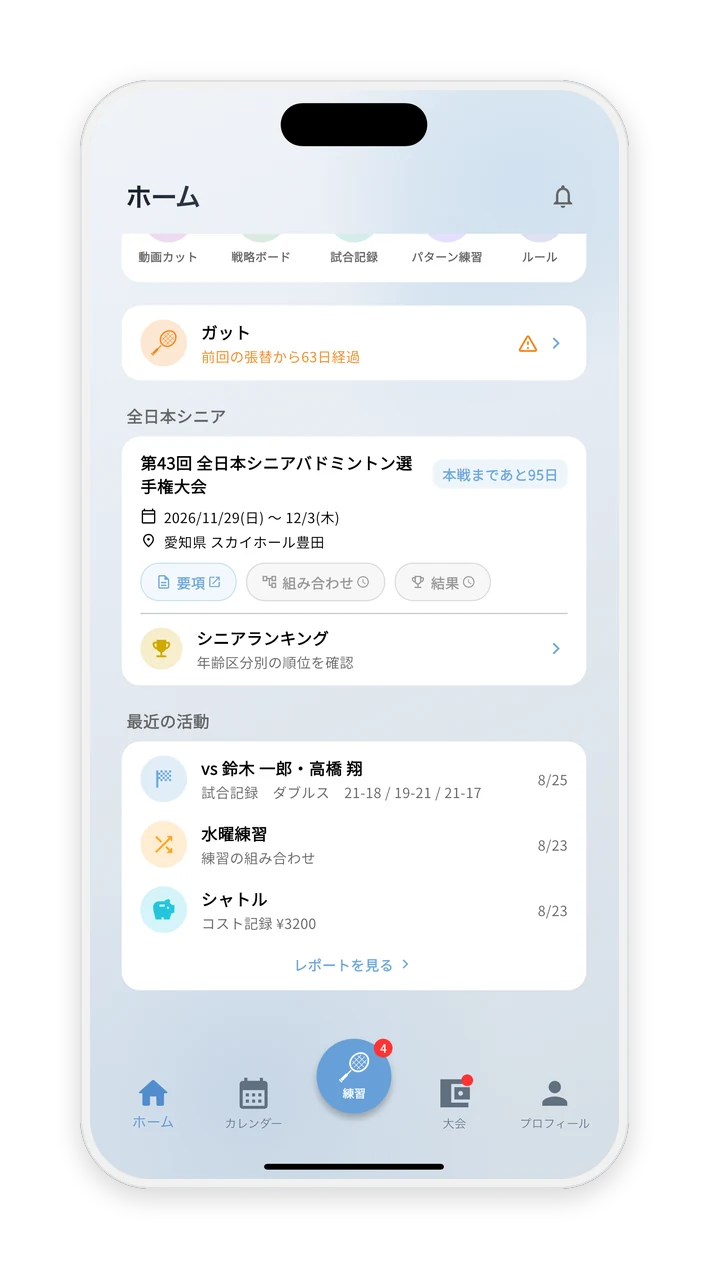
経過日数を確認する表示は、用具を点検するきっかけです。色が変わったことだけで寿命や安全性を診断するものではありません。ほつれ・打感・使用頻度と合わせて確認してください。
経過日数を確認する表示は、用具を点検するきっかけです。色が変わったことだけで寿命や安全性を診断するものではありません。ほつれ・打感・使用頻度と合わせて確認してください。
張替代の記録もできる?
張替を新しく記録するときの画面に「費用も記録する(コスト管理へ)」があり、張替代とガット代を入れるとコスト管理の支出として一緒に記録されます(あとから記録を編集する画面には出ません)。ガット管理と家計の記録を二重に入力する必要がありません。
コスト管理では、シャトル代や体育館の使用料といった支出も同じ場所に集まり、今月と累計で集計されます。支出の内訳は使用頻度と用具によって異なります。年に何回張り替えているかが数字で見えると、ガットの種類やテンションを見直す判断材料になります。
よくある質問
ラケットは何本まで登録できますか?
複数本を登録して管理できます。ホームの経過日数だけで全ラケットの状態を判断せず、一覧と各ラケットの詳細で張替日・テンションを確認してください。
過去の張替をあとからまとめて入力できますか?
過去の張替日を選んで記録できます。ただし保存には縦テンションの入力が必要で、日付だけでは保存できません。不明な値を推測で埋めず、張替店の控えなどを確認してください。記録した内容はあとから編集・削除できます。
テンションの横は必ず入れないといけませんか?
任意です。「縦と同じ」を選べるため、縦横同じテンションで張っている場合は入力の手間がありません。縦横で差をつけて張っている場合のみ、横の数値を個別に入力してください。テンションの決め方は「バドミントンのガットのテンション」の記事で解説しています。
色が変わったら必ず張り替えるべきですか?
経過日数を確認する表示は、用具を点検するきっかけです。色が変わったことだけで寿命や安全性を診断するものではありません。ほつれ・打感・使用頻度と合わせて確認してください。
張替代の記録は必須ですか?
任意です。「費用も記録する(コスト管理へ)」をオフのままにすれば、費用を入れずに張替日だけを残せます。費用を記録した場合は、コスト管理の支出として集計され、今月と累計の金額に反映されます。張替記録の編集画面には費用の同時登録欄がないため、後日分はコスト管理から記録してください。
まとめ
- ラケットはニックネームだけで登録できる。機種は一覧から選ぶか自由入力。
- 張替の記録はガット種類・テンション(縦/横)・張替日・メモ。最新が「現在のガット」になる。
- 経過日数を確認する表示は、用具を点検するきっかけです。色が変わったことだけで寿命や安全性を診断するものではありません。ほつれ・打感・使用頻度と合わせて確認してください。
- 張替代とガット代はコスト管理へ一緒に記録でき、二重入力が不要。
- 履歴が残ると、次に張るときの種類とテンションを勘ではなく記録で決められる。
この機能はダウンロード無料・基本機能無料で使えます。
機能・制限値は2026年9月にスマートスコアの現行実装と照合しました。ストア配信済みのバージョンや端末設定によって、利用できる機能・画面・通知の受信は異なる場合があります。画面は開発環境の例です。