バドミントン試合動画のAI自動カット|アプリの使い方
先に押さえたいポイント
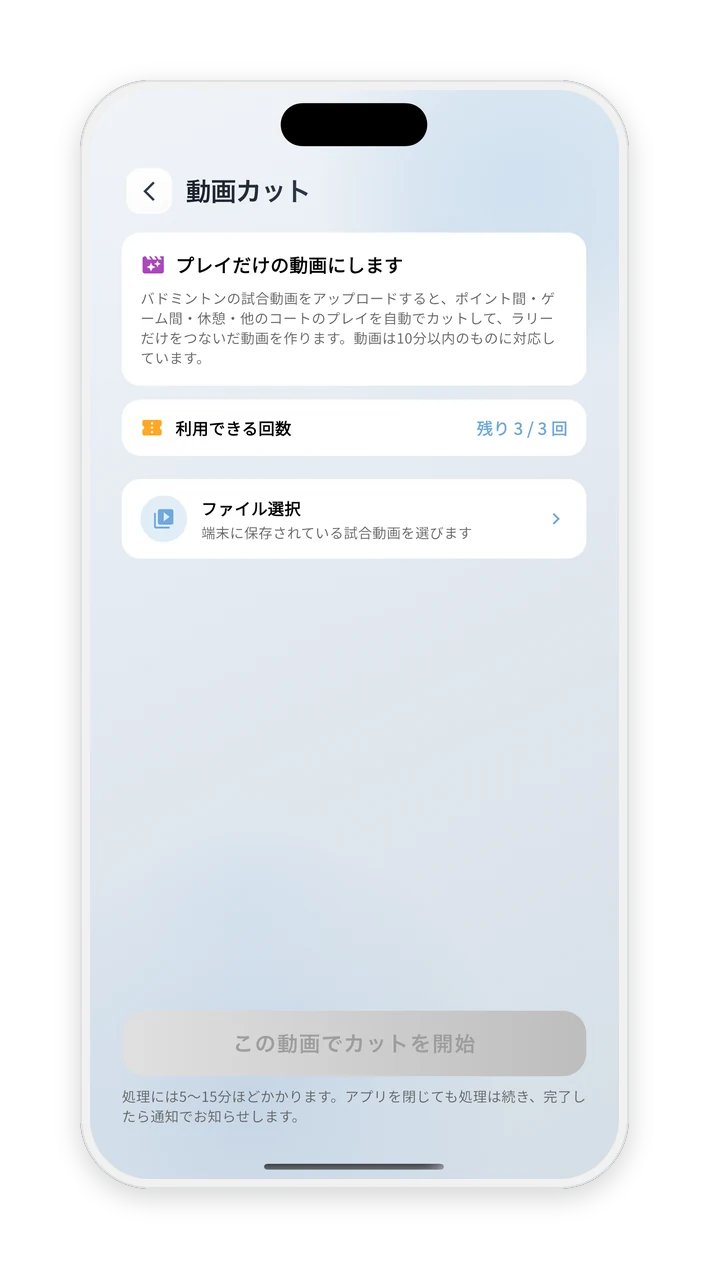
- 10分以内の試合動画を選ぶと、ポイント間・ゲーム間・休憩・他のコートのプレイを自動でカットし、ラリーだけをつないだ動画が作られる。
- 入口はホームのピックアップカードと、クイックアクションの「動画カット」。
- 操作は「動画を選ぶ→この動画でカットを開始→通知を待つ」の3つ。所要時間には幅があり、アップロード完了後はアプリを閉じても処理が続く。
スマートスコアのAI動画カットの手順を解説します。1動画10分までの条件、利用回数、処理の順番待ち、仕上がりを確認するポイントを紹介します。
動画カットは何をしてくれる?
アップロードしたバドミントンの試合動画から、プレイしていない時間を取り除き、ラリー(プレイ)だけをつないだ1本の動画を作ります。自分でシークバーを動かして編集アプリで切る作業を、動画を選ぶ操作だけに置き換える機能です。
自動でカットされるのは、主に次の場面です。
| カットされる場面 | 具体例 |
|---|---|
| ポイント間 | シャトルを拾う、サーブの構えに入るまでの間 |
| ゲーム間 | ゲームが終わってから次のゲームが始まるまで |
| 休憩 | インターバルやタオル・給水の時間 |
| 他のコートのプレイ | 自分のコートが動いていないのに隣で試合が進んでいる時間 |
逆に残るのはラリー中の映像です。試合の流れをひととおり見たいときよりも、「打っている場面だけを短時間で見返したい」ときに向いています。
体育館は複数コートが同時に動いていることが多く、手で編集すると「どこが自分のラリーか」を探すのがいちばん時間を食います。他のコートのプレイをカットの対象に含めているのは、そこを省くためです。
どこから使う?
入口は2つあります。どちらもホーム画面からです。
- ピックアップカード:ホーム上部の「新機能 試合動画をプレイだけに自動カット」から開けます。
- クイックアクションの「動画カット」:ホームに並ぶ10個のショートカットのひとつです。
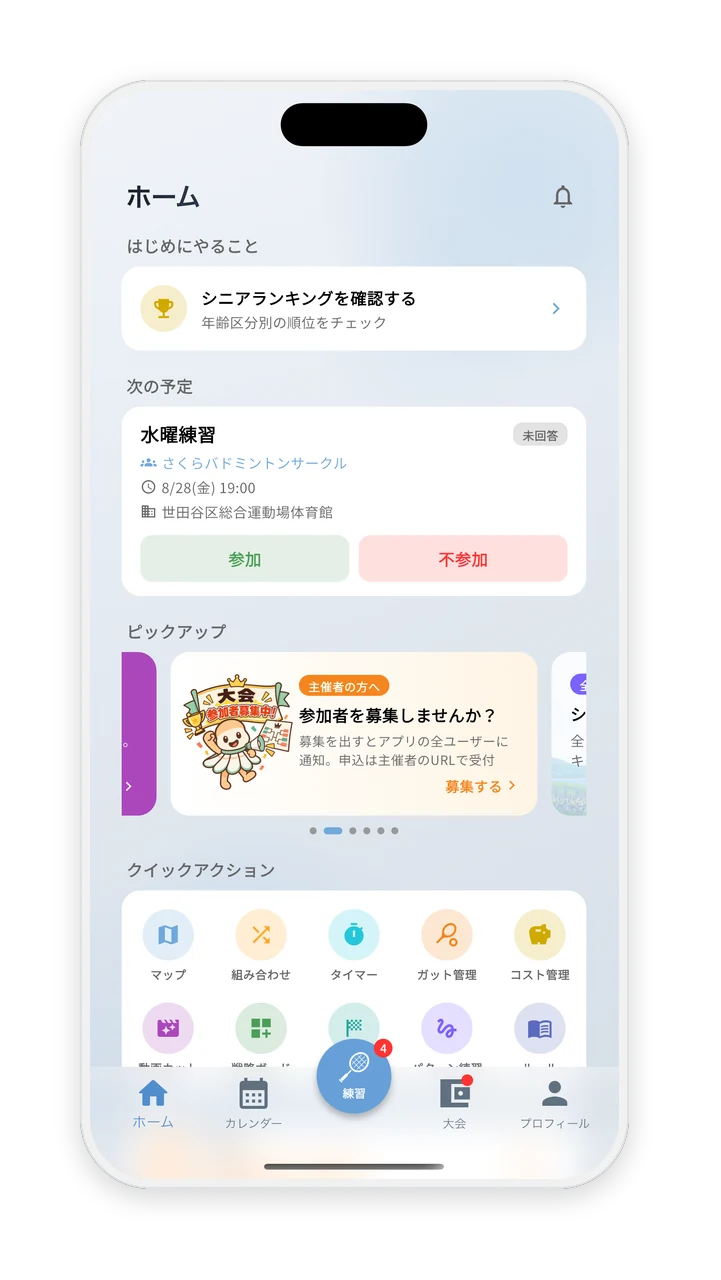
以前あった「ツール画面」は廃止され、各機能はこのクイックアクションに集約されました。ホーム画面ウィジェット(OSのホームに置けるウィジェット)のクイックアクションも同じ10個になっているため、アプリを開かずに動画カットへ直接進むこともできます。
使い方の流れは?
操作は「動画を選ぶ」「開始する」「通知を待つ」の3つだけです。
- 動画を選ぶ端末に保存されている試合動画から、10分以内のものを選びます。選ぶたびに注意事項への同意モーダルが表示されるので、内容を確認して進みます。
- 「この動画でカットを開始」を押すアップロードが始まり、処理に入ります。同時に処理できるのは1ユーザーにつき1本までです。
- 処理を待つ:アップロード完了後はアプリを閉じても処理が続きます。画面の時間表示は目安で、順番待ちや動画の状態によって延びる場合があります。通知と一覧で完了を確認します。
- 結果を確認する結果画面でそのまま再生できます。端末への保存・共有・削除もこの画面から行えます。
過去に作った動画は一覧から開けます。作ったあとで見返したくなったとき、元の動画を探し直す必要はありません。
アプリを閉じてよいのは、動画のアップロードが完了してサーバー側の待機・処理に進んでからです。アップロード中に閉じると中断することがあるため、進行状況を確認してください。
うまくカットするコツは?
仕上がりは、元の動画の撮り方でかなり変わります。次の3点を意識すると精度が上がりやすくなります。
1. カメラを固定する
三脚やスタンドで固定カメラにして撮るのが推奨です。手持ちで追いかけると画面全体が動き続けるため、プレイしている時間とそうでない時間の区別が付きにくくなります。三脚がない場合でも、フェンスやカバンに立てかけて動かないようにするだけで違います。
2. 画質のよい動画を使う
コートと選手の動きが見える映像を使います。解像度を上げれば必ず精度が改善するとは限りません。暗さ・遮蔽物・画角も確認し、最初は短い動画で結果を確かめてください。
3. 10分以内に収める
対象は10分以内の動画です。1試合をまるごと入れるより、見返したいゲームを1ゲームぶんだけ切り出して入れるほうが、処理も確認も短く済みます。長い動画は端末の標準アプリなどであらかじめ分割してから選んでください。
注意点と制限は?
使う前に知っておきたいのは次の4点です。アプリ内でも、動画を選ぶたびに同じ内容の同意モーダルが表示されます。
| 項目 | 内容 |
|---|---|
| 動画の長さ | 10分以内の動画のみ |
| 処理時間 | 表示目安は5〜15分。順番待ちで延びる場合あり。アップロード完了後はアプリを閉じても処理が続く |
| 同時処理 | 1ユーザーにつき1ジョブまで |
| 利用回数 | 制限あり。1ジョブで1回消費(初期は3回)。失敗時は自動で回数が戻る |
仕上がりは必ず確認する
システムによる自動編集のため、ラリーの一部が欠ける、カットしきれない場面が残るといった誤検出が起こり得ます。「完全に正しく切れている前提」で扱わず、できあがった動画は再生して確認してください。とくに、そのまま人に共有する前は目を通しておくと安心です。
残り回数の見方
画面には「残り n / m 回」の形で、使える回数が表示されます。1回のカット処理で1回ぶんを消費します。処理が失敗した場合は回数が自動で戻る仕組みのため、エラー後も回数が戻らない場合は、処理状態を確認して運営へ問い合わせてください。回数は運営側で管理しており、初期は3回です。
よくある質問
どのくらいの長さの動画を入れられますか?
10分以内の動画が対象です。1試合をまるごと入れるよりも、見返したいゲームを1ゲームぶんだけ切り出して入れるほうが扱いやすくなります。10分を超える動画は、あらかじめ端末の標準アプリなどで分割してから選んでください。
処理にはどのくらい時間がかかりますか?
画面の目安は5〜15分ですが、順番待ちや動画の状態によって長くなることがあります。アップロード完了後はアプリを閉じてもサーバー側で処理が続きます。通知が届かない場合はアプリ内の一覧で状態を確認してください。
何回まで使えますか?
利用回数に制限があります。1回のカット処理(1ジョブ)で1回ぶんを消費し、初期は3回です。残りは画面に「残り n / m 回」と表示されます。処理が失敗した場合は回数が自動で戻るため、返還が反映されない場合は、処理状態を確認して運営へ問い合わせてください。
カットの精度はどのくらいですか?
システムによる自動編集のため、ラリーの一部が欠ける、カットしきれない場面が残るといった誤検出が起こり得ます。仕上がりは必ずご自身で確認してください。固定カメラで撮る・画質のよい動画を使う・コートが大きく映るように撮るほど、精度は上がりやすくなります。
同時に複数の動画を処理できますか?
同時に処理できるのは1ユーザーにつき1ジョブまでです。処理中は次の動画を開始できないため、続けて作りたい場合は、完了の通知が届いてから次の動画を選んでください。
できあがった動画は保存や共有ができますか?
結果画面から、その場での再生・端末への保存・共有・削除ができます。過去に作った動画も一覧から開けるので、あとから見返したり、ペアやコーチに共有したりできます。
まとめ
- 10分以内の試合動画を選ぶと、ポイント間・ゲーム間・休憩・他のコートのプレイを自動でカットし、ラリーだけをつないだ動画が作られる。
- 入口はホームのピックアップカードと、クイックアクションの「動画カット」。
- 操作は「動画を選ぶ→この動画でカットを開始→通知を待つ」の3つ。所要時間には幅があり、アップロード完了後はアプリを閉じても処理が続く。
- 固定カメラ・画質のよい動画・10分以内の3点を守ると、仕上がりが安定しやすい。
- 自動編集のため誤検出はあり得るので、できあがった動画は必ず確認する。利用回数は「残り n / m 回」で確認でき、失敗時は自動で戻る。
アプリでできること全体はスマートスコアの使い方にまとめています。撮った試合の内容を文字でも残しておきたい場合は試合記録の使い方とあわせて使うと、動画とメモの両方から見返せます。
この機能はダウンロード無料・基本機能無料で使えます。
機能・制限値は2026年9月にスマートスコアの現行実装と照合しました。ストア配信済みのバージョンや端末設定によって、利用できる機能・画面・通知の受信は異なる場合があります。画面は開発環境の例です。